


ご利用ガイド
各章をタップすると内容が開きます。
1. はじめに
1.1 Share-Board でできること
Share-Board はマンションの掲示板・文書管理・理事会運営をまとめて行える Web サービスです。管理者は次のことができます。
- 居住者へのお知らせ配信(掲示板)と、規約・議事録などの文書共有(書庫)
- 理事会・総会の案内と出欠確認
- 議事録の作成・承認・公開(議事録承認者の承認を経て公開する正式な記録としても運用できます)
- 居住者の管理(招待・承認・削除)
- 共同管理者の追加、プラン変更などのアカウント管理
紙の回覧板や個別のメール連絡が、ひとつの場所にまとまります。
1.2 用語
| 用語 | 意味 |
|---|---|
| 管理者 | Share-Board を運営する立場の人。フロント担当、または自主管理の運営者。 |
| 居住者 | マンションに住む人。区分所有者と賃借人の両方を含みます。 |
| 区分所有者(所有者) | マンションの一室を所有している人=管理組合の組合員。 |
| 賃借人 | 借りて住んでいる人。 |
| 理事会メンバー | 区分所有者のうち理事会の役職(理事長・副理事長・会計・監事・一般理事)を持つ人。 |
| 議事録承認者 | 議事録を公開する前に承認する役目の人。理事会メンバーのなかから任意で指定します。 |
1.3 画面の見方
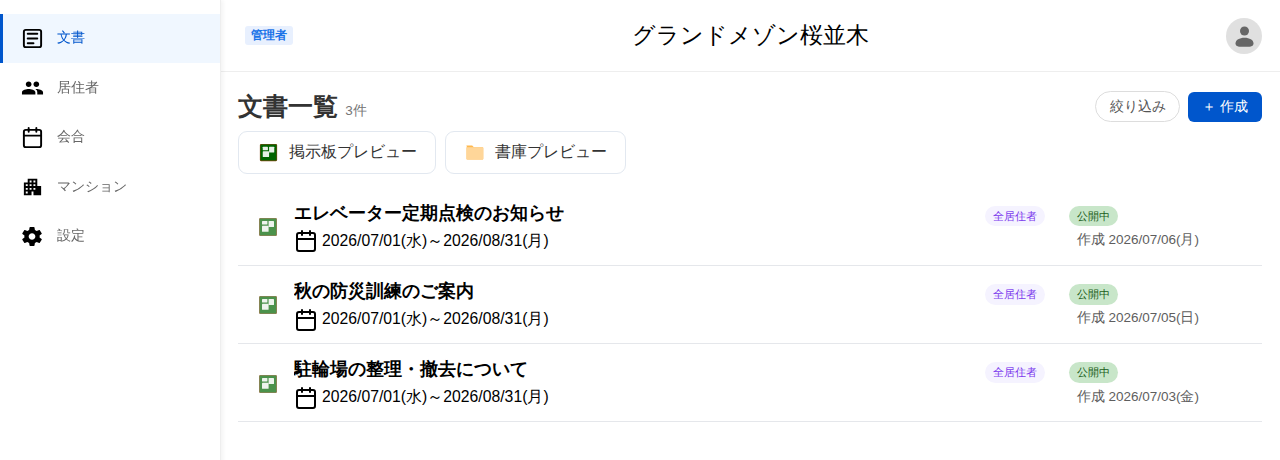
サインインすると 文書 タブが開きます。スマートフォン・タブレット(縦)では画面下部に5つのタブが並び、PC・タブレット横(幅 1024px 以上)では画面左側にナビゲーションが表示されます。
| タブ | 主な内容 |
|---|---|
| 文書 | 文書一覧(掲示板・書庫)。検索・プレビュー・削除。 |
| 居住者 | 居住者一覧。役職の設定もここから行います。 |
| 会合 | 会合一覧。理事会・総会の案内作成・出欠確認。 |
| マンション | マンション情報・管理者情報。共同管理者の追加もここから。 |
| 設定 | 利用状況・プラン変更・居住者承認制の設定・アカウント削除。 |
各タブ右上には操作ボタンが並びます。画面右上の「アカウントアイコン」からサインアウトができます。
1.4 管理者の種別と権限
Share-Board の管理者は 通常の管理者 と 管理員 の2種別があり、利用できる機能が異なります。
| 種別 | 想定する人 | 主な権限 |
|---|---|---|
| 通常の管理者 | 理事長・フロント担当者・自主管理の運営者 | すべての機能を利用可能 |
| 管理員 | マンション管理員・補助担当者 | 閲覧と一部の運用補助のみ |
「管理員」が利用できない機能(運用責任が重い・契約や課金に関わる機能は制限されます):
- マンション情報の編集
- 他管理者の追加・編集・削除・種別変更
- プランの変更・アカウント削除
- 居住者の登録情報の修正・削除(※利用承認待ち居住者の承認は可能)
- 文書の「公開前の承認」設定・議事録の承認依頼/公開などのワークフロー操作
- 居住者承認制 ON/OFF の切替
「管理員」でも利用できる機能:
- マンション全体の情報・居住者一覧・文書一覧・会合一覧の閲覧
- 利用承認待ち居住者の承認
- 掲示板・書庫の通常文書の作成・編集
- 会合案内の作成・編集
- 自分自身の管理者情報(名前・電話)の編集
種別は管理者を招待するときに選びます(8.1)。後から変更したい場合は、通常の管理者 が「マンション」タブ → 該当の管理者カードの編集アイコンから種別を切り替えられます。管理員 から 通常の管理者 への昇格や、その逆も可能です(管理員自身では切り替えられません)。
2. 居住者を集める
2.1 居住者の登録方法を案内する(マンションコードと QR コード)
居住者をマンションに登録するには、「居住者」タブ右上の「+ 招待」 ボタンを使います。
手順:
- 下部ナビ「居住者」→ 右上「+ 招待」ボタン
- 開いた画面に2方式が並びます:
- スマホの場合: 表示された QR コードを居住者へ案内(チラシ印刷・SNS 共有など)
- パソコンの場合: 当サイトの URL とマンションコードを居住者へ伝える
- 居住者は受け取った QR コードを読み取るか、URL を開いてマンションコードを入力すると登録画面に進めます。
マンションコードはマンションごとに自動発行されており、この画面で確認できます。再発行はできません。
2.2 居住者登録の承認可否を設定する
居住者がマンションコードで登録したとき、自動で利用開始させるか、管理者が一人ずつ承認してから利用開始させるかを切り替えられます。
設定手順:
- 下部ナビ「設定」を開く
- 「設定」セクション内の 「居住者承認制」 トグル
- OFF → 居住者は登録した時点で利用開始
- ON → 居住者は「利用承認待ち」状態になり、管理者の承認後に利用開始
居住者数が少なく顔ぶれが分かっているマンションは OFF でも問題ありません。賃貸が多い・新規入居者を厳格に管理したい場合は ON にしてください。先に決めてから 2.1 でマンションコードを配るのが安全です。
※ 「居住者承認制」の切替は 通常の管理者のみ が行えます。管理員 はこのトグルを操作できません(1.4 参照)。
2.3 利用承認待ちの居住者を承認する
「居住者承認制」を ON にしている場合の手順です。
手順:
- 「居住者」タブ → 右上「絞り込み」ボタン → 「利用承認待ち」 フィルタをオン
- 一覧に表示された待機中の居住者カードをタップ(編集画面が開きます)
- 「承認する」ボタンをタップ
承認するとその場で居住者は利用を開始できます。フィルタをかけても表示されない場合は、本人がまだ登録自体をしていない可能性があります。
現在の画面には「拒否」操作はありません。不正登録が疑われる場合は、本人に確認のうえ「居住者の一覧」から削除してください(2.6)。
※ 利用承認待ち居住者の 承認操作は管理員も可能 です(受付業務のため)。一方、登録情報の修正・削除は 通常の管理者のみ が行えます。
2.4 居住者一覧の使い方
下部ナビ 「居住者」 タブが居住者一覧です。フィルタとバッジで絞り込みやすくなっています。
フィルタチップ(一覧上部の「絞り込み」から):
- 区分(すべて/所有者/賃借人)
- 役職(すべて/役員/議事録承認者/役職なし)
- 利用承認待ち(ON にすると承認待ちのみ表示)
カードに表示される情報:
- 部屋番号・氏名・区分(所有者/賃借人)
- 役職バッジ(設定済みの場合)
- 「議事録承認」バッジ(議事録承認者の場合)
- 登録日
2.5 居住者情報を編集する
管理者は居住者カードをタップして編集画面を開き、以下の情報を確認・変更できます。
- 氏名・部屋番号の直接修正
- 区分(所有者 / 賃借人)の変更
- メールアドレスの確認(変更は本人のみ可)
- メール通知 ON/OFF の切替
※ 登録情報の修正は 通常の管理者のみ が行えます。管理員 には編集ボタンが表示されません(1.4 参照)。
2.6 居住者を削除する
退去等で利用を停止する場合は、居住者カードの右下の「ゴミ箱」アイコンから削除できます。削除すると本人はサインインできなくなります。誤削除に注意してください。
※ 削除は 通常の管理者のみ が行えます。管理員 には削除ボタンが表示されません(1.4 参照)。
3. お知らせを出す(掲示板)
3.1 掲示板と書庫の使い分け
文書を登録するときは「掲示板で公開」と「書庫で公開」のどちらかを選びます。
| 場所 | 用途 | 表示期間 | 例 |
|---|---|---|---|
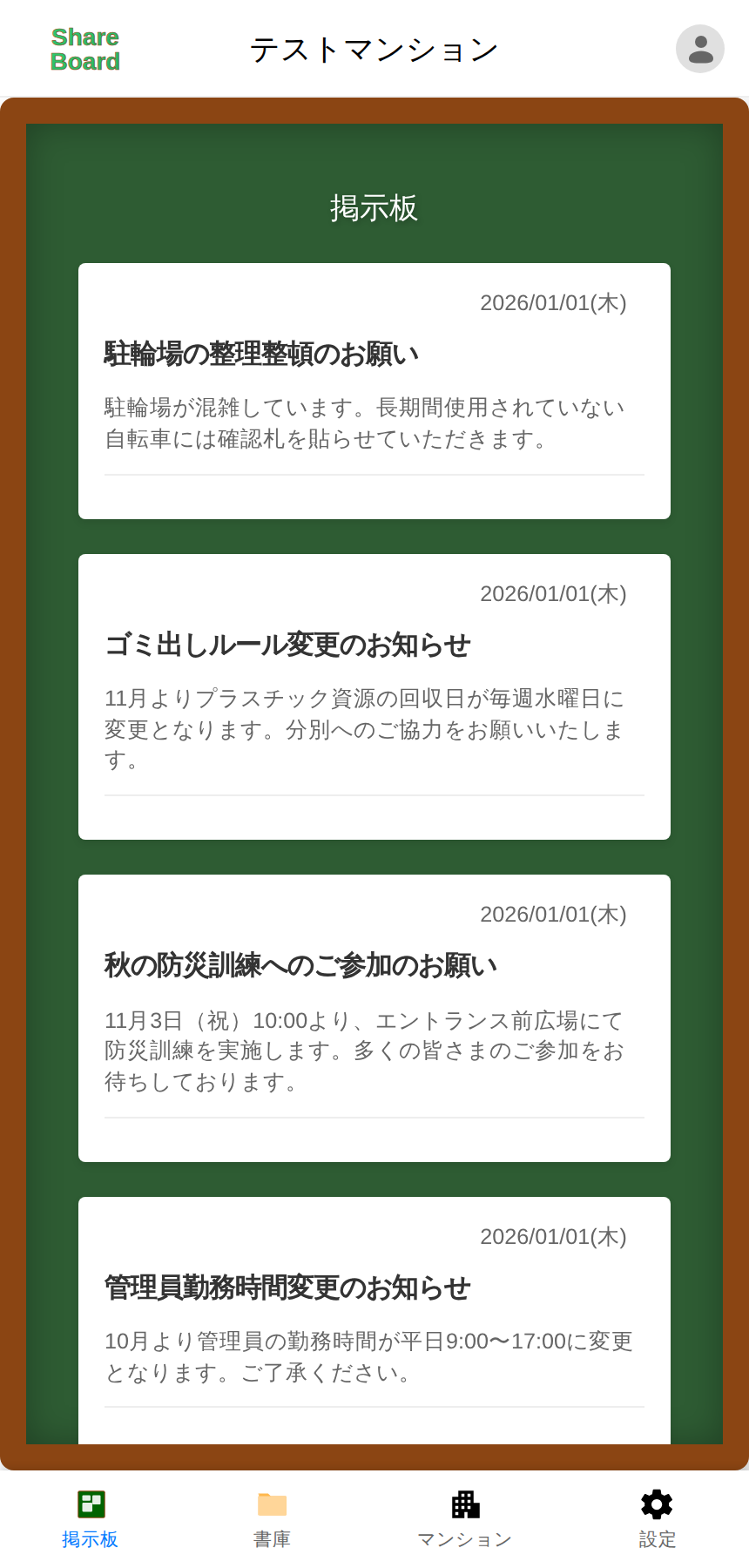
| 掲示板 | 期間限定のお知らせ | 公開開始日〜終了日 | 防災訓練のお知らせ/エレベーター点検 |
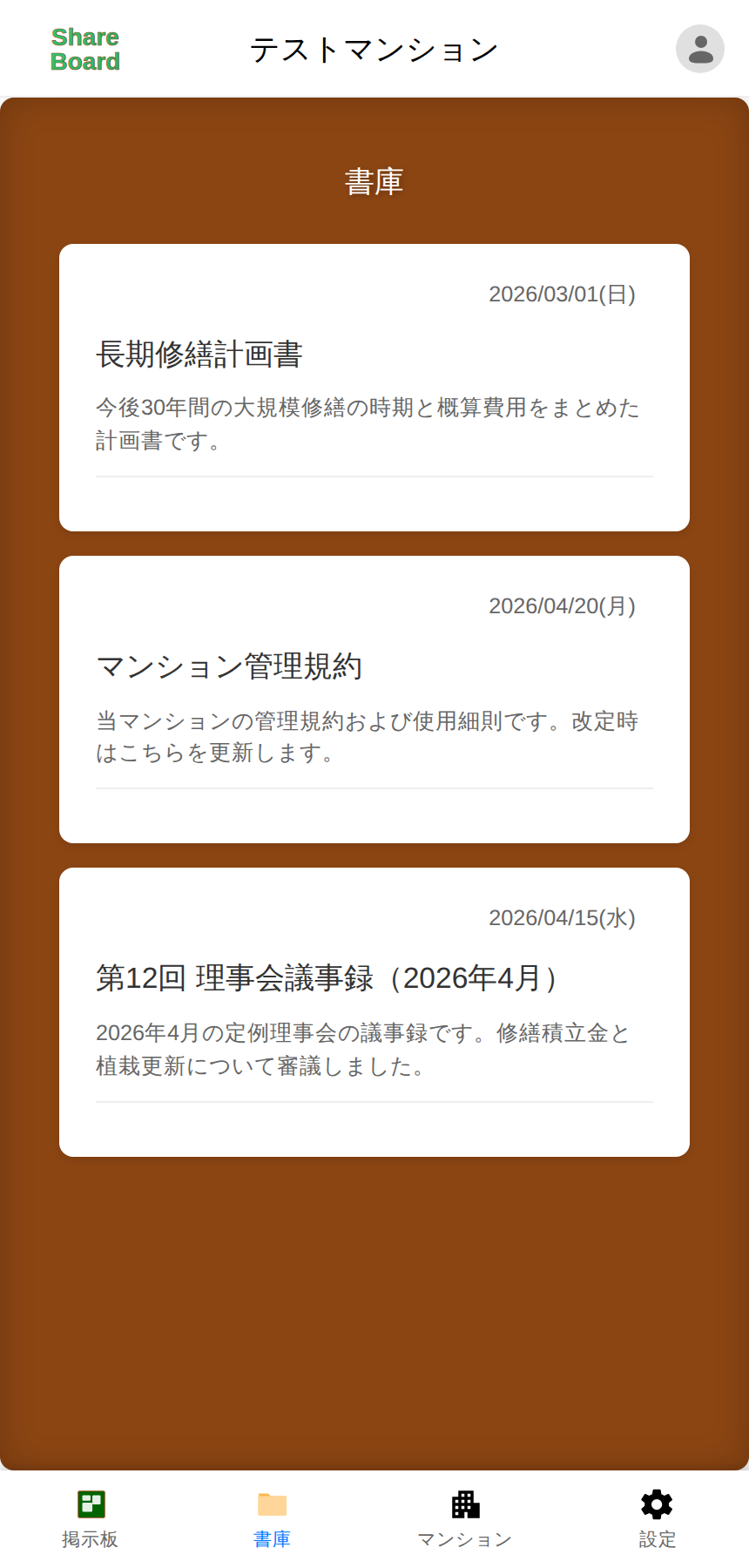
| 書庫 | 恒久的な文書 | 期間なし | 管理規約/長期修繕計画/議事録 |
迷ったら「読み終わったら役目が終わるものは掲示板、後から参照するものは書庫」と覚えてください。
ヒント: 紙の掲示板と併用できます
マンション内の物理的な掲示板を急に廃止する必要はありません。当面は紙の掲示板も併用しながら、Share-Board でも同じ内容を共有する運用が現実的です。
その際、文書作成画面の 「カメラで撮影」 が便利です(次節 3.2 の手順4)。紙を掲示板に貼ったあと、スマホでその紙を撮影 → そのまま掲示板に登録、という流れで二重作業の手間を最小化できます。1枚の紙原稿を「紙の掲示板に貼る」「Share-Board にも撮影してアップ」の2か所で使い回せます。
3.2 お知らせを作成する(掲示板)
手順:
- 「文書」タブ → 右上「+ 作成」ボタン
- 「公開方法」で 「掲示板で公開」 を選択
- タイトルを入力
- 「文書ファイル」でファイル(PDF または画像)を選択。スマホからは「カメラで撮影」も可
- 「説明」を入力
- 公開範囲を選ぶ(3.3 参照)
- 公開開始日・公開終了日を指定
- 通知メール送信を「送信する/送信しない」(3.4 参照)
- 「登録」をタップ
3.3 公開範囲の選び方
| 公開範囲 | 誰に見えるか |
|---|---|
| 全居住者 | 区分所有者と賃借人の両方 |
| 所有者のみ | 区分所有者のみ(賃借人には見えない) |
| 賃借人のみ | 賃借人のみ |
組合費に関わる話題は「所有者のみ」、ゴミ出しや共用部のルールは「全居住者」、賃貸契約まわりの案内は「賃借人のみ」、というように選び分けます。
3.4 通知メール送信(任意・予約送信)
文書の登録時に「通知メール送信」を「送信する」に設定すると、対象の居住者にお知らせメールが届きます。
- 「送信する」にすると、その下に 送信日時 を指定できます。
- 即時に送りたいなら今日の時刻、翌朝に届けたいなら翌日 9 時、といった予約送信が可能です。
- 「送信しない」にした場合、メールは送られず、居住者が Share-Board を開いたときにだけ表示されます。
すべての文書を毎回メール通知すると居住者が疲れます。重要なものだけメール通知にするのがおすすめです。
3.5 お知らせの編集・取り下げ
編集: 「文書」タブで該当の文書をタップすると編集画面が開きます。タイトル・説明・公開期間などを直して「更新」をタップしてください。
取り下げ: 公開を止めたいときは、次のどちらかで対応します。
- 公開終了日を本日に変更する(履歴は残る)
- 文書一覧の右側「ゴミ箱」アイコンで削除する(履歴も消える)
記録を残したい場合は前者を推奨します。
4. 文書を保存・公開する(書庫)
4.1 通常文書(規約・マニュアル等)を登録する
書庫には管理規約・長期修繕計画・過去の議事録などを置きます。
手順:
- 「文書」タブ → 右上「+ 作成」ボタン
- 「公開方法」で 「書庫で公開」 を選択
- 「文書の種類」で 「通常文書」 を選択(議事録は次章 6 を参照)
- タイトル・ファイル(PDF または画像)・説明を入力
- 分類 を選択(議事録 / 規約・規程 / 生活情報 / その他)
- 公開範囲を選ぶ
- 必要なら通知メール送信を設定
- 「登録」をタップ
書庫の文書は公開期間がなく、いつでも閲覧できます。
4.1.1 居住者の書庫フィルタ
居住者の書庫画面には分類フィルタ(すべて / 議事録 / 規約・規程 / 生活情報 / その他)が表示されます。登録時に分類を設定しておくと、居住者がすばやく目的の文書を探せます。
4.2 添付できるファイル
- 対応形式: PDF(
.pdf)、画像(.jpg/.jpeg/.png) - Word / Excel は非対応です。PDF に書き出してからアップロードしてください。
- 1文書につき1ファイルです。複数まとめたい場合は PDF として結合してください。
4.3 文書一覧と検索
「文書」タブが掲示板・書庫の全文書の一覧です。
- 一覧の各行に アイコン(掲示板/書庫)・ ステータス(下書き/公開中/公開終了など)・公開範囲(全居住者/所有者のみ/賃借人のみ)が表示されます。
- 議事録の場合は 議事録ステータス(下書き/承認待ち/差し戻し/承認済み/公開済み)のバッジも付きます。
- 右上「絞り込み」ボタンをクリックすると、検索欄・並び順・フィルタチップが展開します。絞り込み中はボタンに適用数バッジが付きます。
- 「掲示板プレビュー」「書庫プレビュー」は常時表示で、居住者から見える画面を確認できます。
4.4 後から承認フローに切替える
最初「不要(即時公開)」で登録した書庫文書を、後から議事録承認者の確認を経て公開する形式に変えたいときは、編集画面の「議事録承認者による承認を経て公開に切替える」ボタンを使います。
- クリックすると議事録扱いに変わり、承認依頼の動線(§6 参照)に乗ります
- 一度切替えると元の通常文書には戻せません(誤って切替えた場合は削除して再登録してください)
- 切替え時点で文書ファイル・タイトル・説明は維持されます
5. 理事会の役職と議事録承認者を決める
5.1 役職を割り当てる
理事会の役職(理事長・副理事長・会計・監事・一般理事)は、区分所有者にのみ設定できます。賃借人や管理者には役職を付けられません。
手順:
- 下部ナビ「居住者」を開く
- 役職を設定したい区分所有者のカードを探す
- カード内の 役職セレクト(「役職なし」と書かれているプルダウン)から選ぶ
- 選んだ瞬間に保存されます
賃借人のカードには役職セレクトが表示されません。これは設計上の制限です。
5.2 議事録承認者を設定する
議事録は 議事録承認者全員の承認 を経てから公開されます。誰が承認するかは役職とは別に管理者が指定します。
手順:
- 居住者一覧で役職を設定した居住者のカードを確認
- 役職セレクトの下に出る 「議事録承認者」チェックボックス をオンにする
役職を付けていない区分所有者にはチェックボックスは出ません。議事録承認者は理事会メンバーの中から選びます。
理事長を必ず議事録承認者にする必要はありません。マンションの実情に合わせて、理事長+会計、あるいは理事長のみ、など自由に決められます。議事録承認者を 0 人にすることも可能で、その場合は議事録は管理者の即時公開で運用します(6.6 参照)。
5.3 役職を変更・解任する
役職の付け替えは同じ役職セレクトを変更するだけです。年度切替(理事会改選)でまとめて行ってください。
進行中の議事録(承認待ち・差し戻し中)の議事録承認者は 依頼時点で固定 されます。役職や議事録承認者チェックを変えても、進行中の議事録には反映されません(次の議事録から反映)。
6. 議事録を作成・公開する
議事録は 書庫の文書の一種 として扱います。専用画面はなく、通常の文書登録画面で「議事録」種別を選びます。議事録承認者の承認を経てから公開されるのが特徴です。
※ 議事録の 承認依頼の送信・差し戻し後の再依頼・公開操作などのワークフロー操作は通常の管理者のみ が行えます。管理員 は議事録の閲覧と本文の編集は可能ですが、承認依頼・公開のボタンは表示されません(1.4 参照)。
6.1 議事録登録の流れ
手順:
- 「文書」タブ → 右上「+ 作成」ボタン
- 「公開方法」で 「書庫で公開」 を選択
- 「文書の種類」で 「議事録(承認ワークフローあり)」 を選択
- タイトル(例: 「第13回 定例理事会 議事録」)、文書ファイル(議事録 PDF)、説明を入力
- 公開範囲を選ぶ(既定は「所有者のみ」推奨)
- 「登録」をタップ → 議事録は「下書き」として保存
- 文書一覧から議事録を再度開く → 編集画面で「承認を依頼する」
議事録は PDF(または画像)を本体としてアップロードしてください。フォーム上で議事内容を直接入力する欄はありません。
6.2 議事録承認者へ承認を依頼する
「承認を依頼する」をタップすると、設定されている議事録承認者全員へ承認依頼メールが届きます。
議事録承認者は次の方法で承認画面にアクセスできます:
- 承認依頼メール内のリンクから(同じブラウザでサインイン済みなら、そのまま承認画面が開きます)
- ログイン後、書庫から該当議事録を開く
議事録承認者は議事録の PDF を確認し、「承認する」または「差し戻す」を選びます。全員が承認すると、議事録は「承認済み」になります(1 人でも残っていれば「承認待ち」のまま)。
6.3 差し戻しがあったときの対応
議事録承認者が「差し戻す」を選ぶときには 理由の入力が必須 です。
管理者の対応:
- 差し戻し通知メールから、または「文書」タブで議事録を開く
- 編集画面の下部に 「差し戻し履歴」 が表示されるので、理由を確認
- PDF を差し替えるなど内容を修正
- 「承認を依頼する」を再度タップ
再依頼すると 承認済みだった担当の承認も含めて全員リセット され、修正後の版で改めて全員に承認依頼が送られます。差し戻し履歴は消えず累積するため、何が指摘されてどう直したかの経緯が議事録に残ります。
差し戻し対応中に議事録承認者の構成が変わった場合、再依頼時の最新の議事録承認者に依頼が出ます。
6.4 承認後の公開操作と区分所有者への通知メール
承認が揃うと管理者宛に「公開してください」のメールが届きます。
承認 = 公開ではありません。承認は「内容に責任を持って良い」という判断、公開は「いつ居住者に出すか」の運用判断で、別操作です。
公開手順:
- 通知メールのリンク、または「文書」タブから該当議事録を開く
- 編集画面で内容を最終確認
- 通知メール送信を「送信する」(即時 or 予約送信)に設定
- 「公開する」 をタップ
公開と同時に、設定どおりであれば区分所有者へ「議事録が公開されました」の通知メールが送信されます。
6.5 公開後に誤りが見つかったら(訂正版)
一度公開した議事録は編集も削除もできません。公式記録としての性質上、こっそり書き換える運用は避けられています。
誤りに気づいた場合は 訂正版を新規議事録として登録 してください。
- 「文書」タブ → 右上「+ 作成」 → 書庫 → 議事録
- タイトルを「第13回 定例理事会 議事録(訂正版)」のように分かるようにする
- 修正版の PDF を添付
- 承認・公開のフローを通常どおり通す
書庫に原本と訂正版の両方が並びます。どこを直したか・なぜ訂正したかは PDF 内に明記することを推奨します。
6.6 議事録承認者がいない場合
議事録承認者を誰も設定していない(0 人)場合は、「承認を依頼する」ボタンを押すと確認ダイアログが表示され、そのまま即時公開できます。
議事録承認者を設けないのは、運営者と理事会が実質一体の自主管理マンションなどを想定した運用です。承認フローを使いたい場合は、いったん操作を中止し、居住者一覧で議事録承認者を設定してから議事録登録に戻ってください。
7. 理事会・総会を開く(会合案内+出欠)
7.1 会合案内を作成する(理事会/総会の違い)
会合の招集状を作って、対象者にメールと出欠回答リンクを送る機能です。
| 会合種別 | 対象者 | 主な用途 |
|---|---|---|
| 理事会 | 理事会メンバー全員 | 月次の理事会 |
| 総会 | 区分所有者全員 | 通常総会・臨時総会 |
手順:
- 「会合」タブを開く
- 右上「+ 作成」ボタン → 「+ 会合を作成」
- 入力項目:
- 種別(理事会/総会)
- 件名
- 開催日時
- 場所
- 議題
- 補足メッセージ(メール本文に追加。任意)
- 開催前リマインド(7.4 参照)
- 「作成する」をタップ
対象者は種別から自動で決まります(理事会→理事会メンバー、総会→区分所有者)。手動で個別に対象を選ぶ操作はありません。作成と同時に、対象者全員へ案内メールが送信されます。
7.2 出欠の集計を確認する
会合案内の一覧画面の各カードに集計が表示されます。
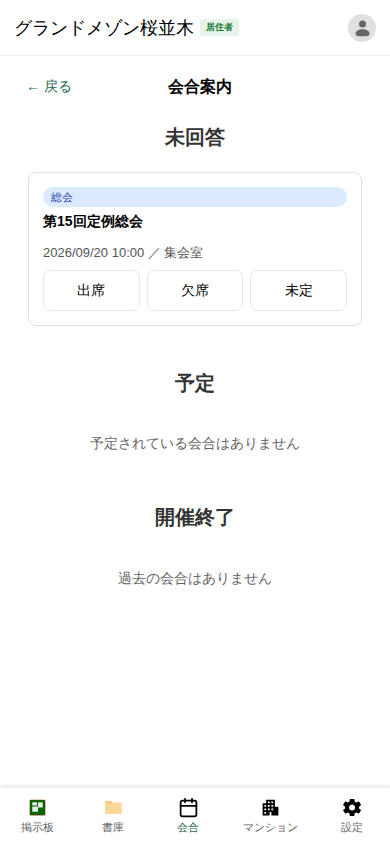
- 出席 / 欠席 / 未定 / 未回答 の4区分
- 「未定」は対象者が明示的に「未定」を選んだ場合、「未回答」は何も操作していない場合(区別されます)
- 開催日時を過ぎると出欠は自動で締め切られます
居住者は次の2通りで回答できます:
- 案内メール内の「出席」「欠席」「未定」リンクをタップ(ログイン不要)
- ログイン後、「会合」タブを開いて回答
7.3 案内メールの文面
案内メールの本文は、件名・日時・場所・議題・補足メッセージという入力欄の内容がそのまま反映されます。Share-Board ロゴ・出欠ボタン・フッターはブランド統一のため固定で、編集できません。
毎回の差分(議題・補足)を書き込めば、Share-Board 標準の見た目を保ったまま伝えたいことが伝わります。
7.4 開催前リマインドを設定する
会合の作成・編集フォームで設定します。
- 「送る」チェックボックスを ON にする
- 「N日前」(1/2/3/7 日前から選択)
- 送信時刻(HH:MM)
設定すると、開催の所定の時刻にリマインドメールが対象者全員へ自動送信されます。リマインドは 1 回のみで、対象は出席予定者・未回答者を含む全員です。文面を編集すれば「回答忘れの方は」「ご参加の方はお気を付けて」を1通で兼ねられます。
リマインド時刻が既に過去になっている場合(直前に作成した会合など)は送信されません。
7.5 日時・場所の変更/会合の中止・削除
変更する場合:
- 会合一覧で該当カードをタップ(編集フォームが開きます)
- 日時・場所・議題などを修正 → 「更新する」
変更通知メールが対象者に送られます。既存の出欠回答は保持され、受け取った人が必要なら回答を変更できます。
中止する場合(案内済みの会合を開催やめるとき):
- 会合一覧で該当カードをタップ(編集フォームが開きます)
- フォーム下部の「会合を中止」をタップ → 確認
中止通知メールが対象者全員へ送信されます。中止された会合はカード上に「中止」バッジが付き、出欠は締め切られます。案内メール送信済みで参加者への通知が必要な場合に使ってください。
削除する場合(誤作成・テスト会合など完全に消したいとき):
- 会合一覧で該当カードの🗑アイコンをタップ
- 確認ダイアログで「削除する」
会合と出欠回答が削除されます(メール履歴は残ります)。案内メール送信前の整理や誤作成の取り消しに使ってください。
8. 共同管理者を増やす・減らす
8.1 共同管理者を追加する
理事の交代・引き継ぎ、もう一人運営を分担したい場合は、共同管理者を追加できます。種別は 通常の管理者 と 管理員 から選べます(権限差は 1.4 参照)。
手順:
- 下部ナビ「マンション」を開く
- 「管理者情報」セクションの下にある 「新しい管理者を追加する」 ボタンをタップ
- 種別(通常の管理者/管理員)を選ぶ
- 招待先のメールアドレスなどを入力して送信
招待された人にメールが届きます。リンクから登録すると、指定した種別の管理者として同じマンションに参加します。
どちらを選ぶか:
・フロント担当・理事として運営を分担する人 → 通常の管理者
・マンション管理員(管理人)として日常運用の補助のみ任せたい人 → 管理員
後から種別を切り替えることもできます(1.4 参照)。
※ 新しい管理者を追加できるのは 通常の管理者のみ です。管理員 には「新しい管理者を追加する」ボタンは表示されません。
8.2 共同管理者を削除する
退任した管理者を外すには:
- 「マンション」タブの「管理者情報」セクション
- 該当の管理者カードの「ゴミ箱」アイコンをタップ
自分自身は「管理者情報」のカード内で編集はできますが、削除は他の管理者の枠から行います(自分自身を最後の管理者として削除しようとするとブロックされます)。
※ 他の管理者の削除・編集(種別変更を含む)は 通常の管理者のみ が行えます。管理員 のカードからは他管理者の編集・削除アイコンは表示されません(1.4 参照)。
9. プラン・利用状況
9.1 利用状況を確認する
下部ナビ「設定」を開くと、画面上部に Share-Board利用状況 が表示されます。
- 現在のプラン
- 文書の数(プランごとの上限つき)
- ストレージ使用量(同上)
- 居住者ユーザー数(同上)
上限に近づいてきたら、プラン変更を検討してください。
9.2 プランを変更する
手順:
- 「設定」タブ → 「プランを変更する」ボタン
- プラン一覧画面でカードから希望のプランを選ぶ
- 「このプランに変更」をタップ
- 決済情報の入力(有料プランに変更する場合)
Free / Basic / Premium の3プランがあり、それぞれ文書数・ストレージ・居住者数の上限が異なります。アップグレードは即時反映されます。
ダウングレードや解約の手順は、現在のプランと希望に応じて画面の案内に従ってください。
※ プラン変更は 通常の管理者のみ が行えます。管理員 には「プランを変更する」ボタンが表示されません(1.4 参照)。アカウント削除も同様に管理員からは実行できません。
10. 困ったときは
10.1 よくある質問
Q. 居住者がマンションコードを入力してもエラーが出る
- マンションコードは半角で入力されているか確認してください。コピー時にスペースが入りやすいです。
- マンションコードは「居住者の登録方法」画面で確認できます。再発行はできません。
Q. 案内メールが居住者に届かない
- 居住者のメールアドレス登録が正しいか確認してください。管理者が「居住者」タブ → 該当居住者の編集アイコンから確認・修正できます(2.5 参照)。
- 迷惑メールフォルダに入っていないか、本人に確認してもらってください。
Q. 議事録の承認待ちから先に進まない
- 議事録承認者全員が承認するまで進みません。誰がまだ承認していないかは議事録の編集画面で確認できます。
- 該当の議事録承認者に直接連絡を取り、メール内のリンクから承認してもらってください。
- 議事録承認者が長期不在などで動けない場合は、いったん居住者一覧で議事録承認者のチェックを外し、議事録を再依頼してください(再依頼時点の議事録承認者で再スナップショットされます)。
Q. リマインドを設定したのに送られない
- リマインドの送信時刻が既に過ぎていませんか? 開催日に近い時刻で作成した会合は、リマインド時刻が過去判定されて送信されません。
- リマインドは1回のみです。複数回送る運用には対応していません。
Q. 公開した議事録を消したい
- 公開済みの議事録は削除できません。誤りがあれば訂正版を新規登録してください(6.5 参照)。
Q. メールアドレスを変更したい
- メールアドレスの変更機能はありません。アカウントを削除し、新しいメールアドレスで再登録してください。
Q. 賃借人に役職を付けたい
- 役職は区分所有法上、組合員(区分所有者)から選任されるため、賃借人には設定できない仕様です。
Q. 居住者の氏名や部屋番号を管理者側で修正したい
- 管理者が「居住者」タブ → 該当居住者の編集アイコンから氏名・部屋番号を直接修正できます(メールアドレスは本人操作のみ・変更不可。2.5 参照)。
Q. 所有者区分(所有者 ↔ 賃借人)を変更したい
- 居住者本人の「居住者情報変更」では所有者区分を変更できません。区分の変更が必要な場合は、管理者が「居住者」タブ → 該当居住者のカード → 編集アイコンから変更してください(2.5 参照)。
10.2 お問い合わせ先
上記で解決しない場合は、Share-Board サイト(https://share-board.com/)のフッターにある「お問い合わせ」フォームからご連絡ください。マンション名と、お困りの内容の見出しを書いてもらえると、ご返信が早くなります。
メールで直接ご連絡される場合は support@share-board.com までお送りください。
居住者の登録方法
居住者の登録方法は以下の2種類からお選びください。
スマホからはQRコードでの登録が便利です。
 スマホの場合
以下のQRコードを居住者へご案内ください
居住者のスマホでQRコードを読み取り、サインインしていただくと掲示板を参照できます。
 パソコンの場合
当サイトのURL({{originUrl}})とマンションコードを居住者へご案内ください。
居住者のパソコンで当サイトにサインインし、マンションコードを入力していただくと掲示板を参照できます。
居住者ご案内キット(印刷用)
掲示板ポスターや各戸配布チラシなど、建物内で掲示・配布できる印刷素材もご用意しています。
※ 居住者がご利用される際は、メールアドレスまたはGoogleアカウントが必要です
居住者ご案内キット
居住者ご案内キット(印刷用)
掲示板ポスターや各戸配布チラシなど、建物内で掲示・配布できる印刷素材をご用意しています。「居住者の登録方法」画面と同じQR/マンションコードを使用します。
{{ material.label }}
{{ material.desc }}
{{ material.sizes.map(s => s.label).join(' / ') }}
Share-Board をはじめましょう
あと {{ 5 - [mansion.onboarding.approvalReviewed, onboardingInviteDone, onboardingNoticesDone, onboardingKitDone, onboardingMansionInfoDone].filter(Boolean).length }} ステップで運用開始できます({{ [mansion.onboarding.approvalReviewed, onboardingInviteDone, onboardingNoticesDone, onboardingKitDone, onboardingMansionInfoDone].filter(Boolean).length }}/5)
-
{{ mansion.onboarding.approvalReviewed ? '✓' : '1' }} 承認方法を決める
居住者がマンションコード(QR コード)から自分でアカウントを登録したあと、その居住者がすぐに掲示板・書庫を見られるようにするか、管理者(あなた)が確認してから見られるようにするかを選びます。
承認制に設定しました。居住者がマンションコードで登録すると「利用承認待ち」になり、管理者(あなた)が〔居住者〕タブで「承認する」を押すまで、その居住者は掲示板・書庫を利用できません。
承認なしに設定しました。居住者がマンションコードで登録すると、その居住者はすぐに掲示板・書庫を利用できます(管理者の承認は不要)。
この設定はあとで〔設定〕→「居住者承認制」からいつでも変更できます。
- {{ onboardingInviteDone ? '✓' : '2' }} 居住者を招待する
-
{{ onboardingNoticesDone ? '✓' : '3' }} 最初のお知らせを作成
- {{ onboardingKitDone ? '✓' : '4' }} 居住者ご案内キットを確認する
- {{ onboardingMansionInfoDone ? '✓' : '5' }} 住所・総戸数を入力する
📱 ホーム画面に追加できます
共有ボタンから「ホーム画面に追加」を選ぶと、ブラウザを開かずワンタップでアクセスできます。
ホーム画面に追加すると、ブラウザを開かずワンタップでアクセスできます。
ブラウザメニューの「ホーム画面に追加」または「アプリをインストール」から追加できます。
文書一覧{{ filteredNotices.length }}件
検索対象は先頭500件までです。絞り込んでください。
 {{ $formatDate(notice.startDate) }}~{{ $formatDate(notice.endDate) }}
居住者を編集
変更には本人による操作が必要です
{{ isEditing ? '文書の編集' : '文書の登録' }}
議事録承認者による承認・通知を経て公開する場合は「議事録承認者による承認」→「必要(承認を経て公開)」を選択してください。
対応形式: JPG / PNG / PDF(5MB まで)


 {{ noticeFormData.fileName }}
理事会資料は役員(所有者かつ役職あり)のみ閲覧できます。変更不可
総会資料は所有者全員が閲覧できます。変更不可
この文書が掲載されたことを、公開範囲に指定した居住者へメールでお知らせします。「送信する」を選ぶと送信日時を指定できます。
一度切替えると元の通常文書には戻せません。
ステータス: {{ minutesStatusLabel(noticeFormData.minutesStatus) }} 議事録承認者: {{ noticeFormData.approvers.map(a=>a.name).join('、') }}
差し戻し履歴
{{ editingMeetingId ? '会合を編集' : '会合を作成' }}
出欠状況
総会のため、所有者全員に送信されます(賃借人には送信されません)
理事会のため、役員のみに送信されます
会合案内{{ filteredMeetings.length }}件
検索対象は先頭500件までです。絞り込んでください。
並び順マンション情報
 {{ mansion.mansionName }}
管理者情報
管理者情報を読み込んでいます…
 管理者
管理員
(あなた)
管理者
管理員
(あなた)


Share-Board利用状況


設定
ONにすると居住者登録後に管理者の承認が必要になります
データエクスポート
書庫・掲示板の文書メタデータ(CSV)と添付ファイル一式をZIPでダウンロードできます。
ヘルプ
プラン変更
